Linkwarden est un outil que tu héberges toi-même. C’est un gestionnaire de favoris. Il est collaboratif et en code source ouvert. Il sert à centraliser et sauvegarder des liens importants. Tu peux aussi lire et ajouter des notes sur ces liens. Le but est de classer les pages web et les articles utiles. Ces pages peuvent disparaître avec le temps. C’est ce qu’on appelle la « pourriture des liens ». Linkwarden résout ce problème. Il enregistre une copie de chaque page. Il prend un PDF et une capture d’écran. Ainsi, le contenu reste disponible même si l’original disparaît. Cet outil ne fait pas que sauvegarder. Il offre une bonne expérience de lecture. Il est facile à utiliser comme une application de lecture différée. Mais il est fiable comme une archive web. Tu peux surligner les idées importantes. Tu peux aussi écrire tes pensées. Tes connaissances restent accessibles et bien rangées. Même si la page a été retirée du web. Linkwarden permet aussi la collaboration. Tu peux partager des liens avec d’autres personnes. Tu peux travailler avec plusieurs utilisateurs facilement.
Sur la page Github du projet, tu peux voire toutes les fonctionnalités, je te les ai traduis ci-dessous :
📸 Capture automatique : Il enregistre une capture d’écran, un PDF et un fichier HTML de chaque page web.
📖 Mode Lecture : Tu peux lire la page web et surligner ou ajouter des notes au texte.
🏛️ Envoi à la Wayback Machine : Tu peux envoyer ta page pour l’archiver sur archive.org (optionnel).
✨ Tagging par IA en local : L’outil peut taguer tes liens automatiquement selon leur contenu (optionnel).
📂 Organisation : Tu classes les liens par collection, sous-collection, nom, description et plusieurs tags.
👥 Collaboration : Tu peux collaborer pour rassembler des liens dans une collection.
🎛️ Personnalisation des permissions : Tu peux ajuster les droits de chaque membre.
🌐 Partage : Tu peux partager tes liens et leurs formats sauvegardés avec tout le monde.
📌 Épingler les favoris : Tu peux mettre tes liens préférés sur le tableau de bord.
🔍 Recherche complète : Tu peux chercher, filtrer et trier facilement dans tout le texte.
📱 Design adapté : Le design est responsive et fonctionne sur la plupart des navigateurs modernes.
🌓 Modes clair/sombre : Il gère les modes clair et sombre.
🧩 Extension de navigateur : Il existe une extension de navigateur.
🔄 Synchronisation : Il permet la synchronisation avec le navigateur (via Floccus).
⬇️ Import/Export : Tu peux importer et exporter tes favoris.
🔐 Intégration SSO : Connexion via SSO (pour les versions self-hosted et entreprise seulement).
📦 Application web installable (PWA) : Tu peux l’installer comme une application.
🍎 Raccourci iOS : Il y a un raccourci pour sauvegarder des liens depuis un iPhone/iPad.
🔑 Clés API : Il gère les clés API.
✅ Actions groupées : Tu peux faire des actions en vrac.
👥 Administration utilisateur : Tu peux gérer les utilisateurs.
🌐 Support multilingue (i18n) : Il est disponible en plusieurs langues.
📁 Ajout de fichiers : Tu peux importer des images et des PDF.
🎨 Icônes personnalisées : Tu peux mettre des icônes différentes pour les liens et collections.
🔔 Abonnement RSS : Tu peux t’abonner à un flux RSS.
✨ Et plein d’autres fonctions.
Bref c’est un must-have !
C’est parti pour l’installation
Je pars du principe que tu as déjà installé « Container Manager » et que tu as un dossier partagé « docker ». Donc pour commencer, vas dans ce dossier à l’aide de FileStation et crée les dossiers suivants :
/docker/linkwarden
/docker/linkwarden/data
/docker/linkwarden/meili_data
/docker/linkwarden/pgdata
Ensuite dans le dossier /docker/linkwarden crée les 2 fichiers ci-dessous:
compose.yamldont le contenu est téléchargeable ici : https://raw.githubusercontent.com/linkwarden/linkwarden/refs/heads/main/docker-compose.yml.envdont le contenu est téléchargeable ici :
https://raw.githubusercontent.com/linkwarden/linkwarden/refs/heads/main/.env.sample
Avec le paquet « Editeur de texte » ouvre le fichier compose.yaml que nous venons de créer. La seule chose à changer éventuellement ici est le port utilisé par l’interface de Linkwarden. Par défaut c’est le 3000, mais si comme moi tu as déjà quelque chose qui tourne sous le port 3000 tu peux le changer pour le port 3005 par exemple:
ports:
  - 3005:3000
Ensuite idem avec le fichier .env, change les valeurs ci-dessous (si tu ne vois pas le fichier, change la valeur de « Type de fichier » pour « Tous les fichiers ») :
NEXTAUTH_URL=http://localhost:3005/api/v1/auth
NEXTAUTH_SECRET=ta_clef_secrete
POSTGRES_PASSWORD=un_autre_clef_secrete
MEILI_MASTER_KEY=encore_une_autre_clef_secrete
Nous pouvons maintenant passer à « Container Manager ». Dans l’onglet « Projet » à gauche, clique sur « Créer », une fenêtre s’ouvre et renseigne les champs suivants:
- Nom du projet : le nom que tu veux, moi j’ai mis « linkwarden »
- Chemin : navigue vers /docker/linkwarden. Une fenêtre va s’ouvrir pour te dire qu’un fichier docker-compose.yml existe déjà, sélectionne « Utiliser un fichier docker-compose.yml existant pour créer le projet » et clique sur « OK »
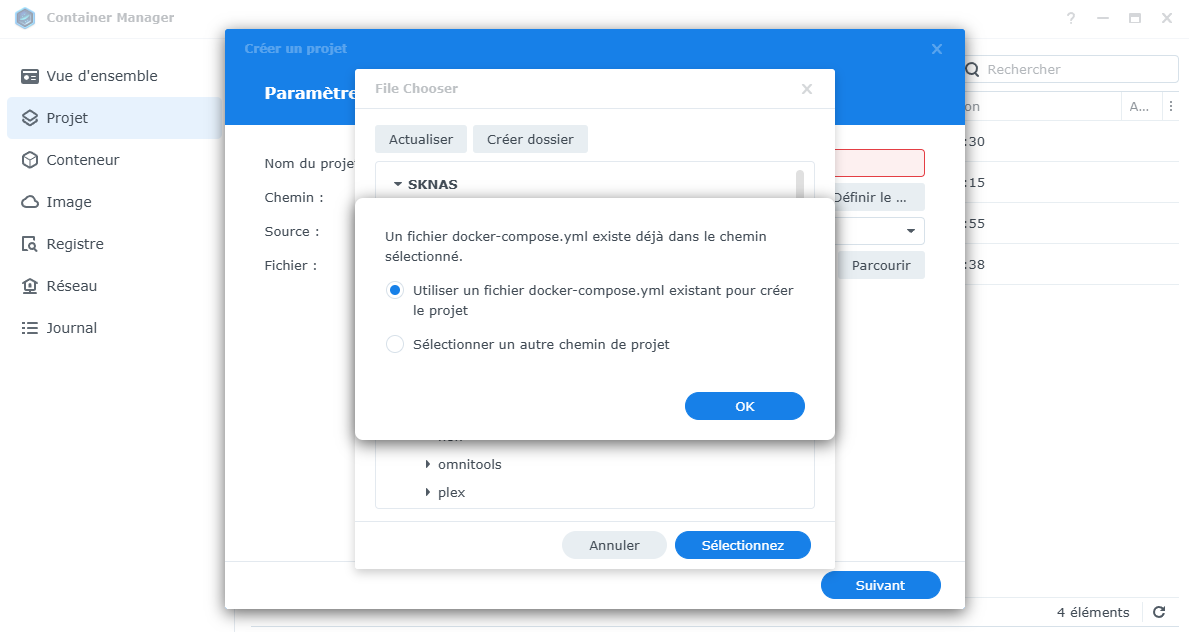
- Clique sur suivant
- Clique sur suivant à nouveau
- Clique sur Effectué
Laisse ton projet s’installer, cela prend quelques minutes et quand tu vois « Exit Code: 0 » c’est que c’est bon. Tu peux cliquer sur Fermer et ouvrir un navigateur à l’adresse http://IP-DE-TON-NAS:3005 (ou le port que tu as défini ultérieurement.
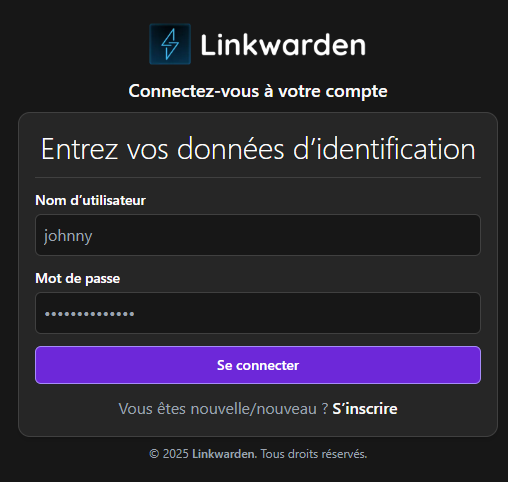
Et c’est parti, tu peux créer un compte, te connecter et mettre l’interface en français. Pour le reste, c’est assez intuitif, lance toi !
Configuration supplémentaire
Après avoir créer ton compte, tu peux supprimer le lien permettant à d’autre personne de se créer un compte sur ton serveur. Pour cela dans le fichier .env modifie la ligne suivante :
NEXT_PUBLIC_DISABLE_REGISTRATION=trueN’oublie pas de reconstruire ton projet via le menu « Action » > « Nettoyer » de Container Manager. Si cela ne fonctionne pas pour une raison ou une autre tu devras te connecter par SSH à ton NAS et dans le dossier /docker/linkwarden exécuter la commande sudo docker compose up -d.
Extension de navigateur
Et le plus beau pour la fin, tu peux installer des extensions sur ton navigateur (prends en charge les navigateurs basés sur chromium et firefox) : https://docs.linkwarden.app/getting-started/browser-extension