Deux fois n’est pas coutume, voici un rapide tuto pour installer AdGuard sur ton NAS Synology. Alors installer AdGuard oui, mais ça sert à quoi ? Et bien fini tous les traqueurs sur le net, fini les publicités intrusives. Je veux bien que les auteurs gagnent leur vie, mais quand tu peux même plus lire l’article ou voir la vidéo, c’est qu’il y a un sérieux problème.
Les opérations suivantes ont été réalisées sur un DS224+ avec DSM 7.2.2 en novembre 2025.
Préparation
Installe l’application « Container Manager » si ce n’est pas déjà fait.
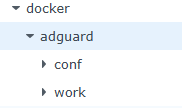
Ensuite ouvre FileStation et cré un dossier dans lequel AdGuard va pouvoir stocker toutes ses données. En principe en installant Container Manager, un dossier partagé docker a été créé. A l’intérieur ajoute un dossier adguard et deux sous-dossiers work et conf.
Installation
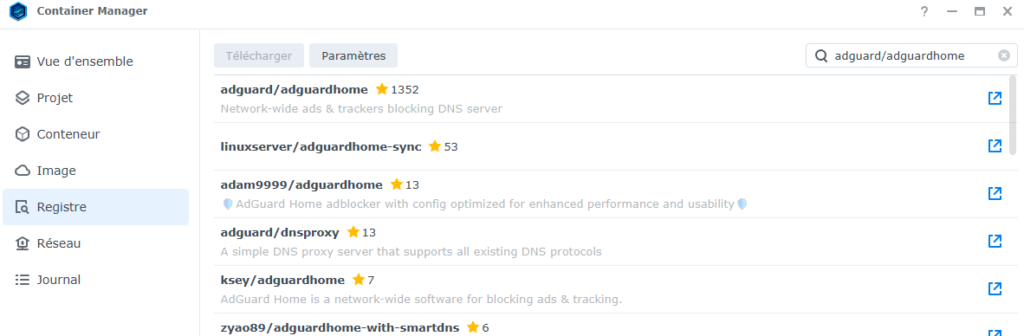
Ouvre Container Manager et dans le menu Registre à gauche télécharge adguard/adguardhome (il y un champ de recherche en haut à droite). On te demandera quelle version installer, choisis la dernière latest.
Quand c’est téléchargé, va dans le menu Image à gauche et sélectionne adguard/adguardhome, clique ensuite sur Exécuter.
Donne un nom à ton conteneur, et coche « Activer le redémarrage automatique » et clique sur Suivant.
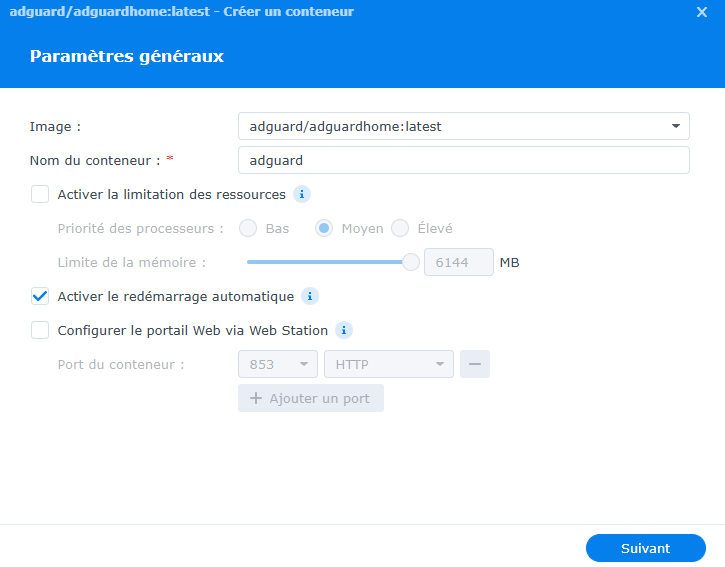
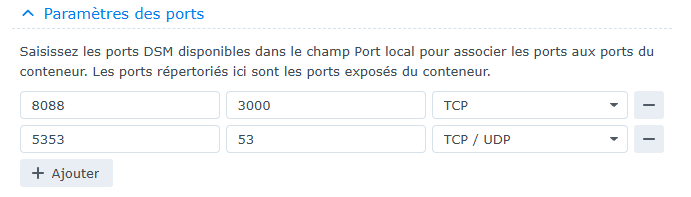
Supprime tous les ports et ajoute juste les deux suivants:
- Port local 8088 vers 3000 (TCP)
- Port local 5353 vers 53 (TCP et UDP)
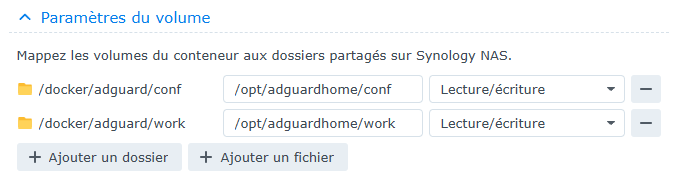
Sous Paramètres du volume, nous allons lier les dossiers du conteneur aux dossiers que nous avons créés lors des préparatifs. Mappe les dossiers de cette manière :
docker/adguard/workvers/opt/adguardhome/workdocker/adguard/confvers/opt/adguardhome/conf
Clique sur Suivant et Effectué.
Configuration de AdGuard (premier démarrage)
Connecte toi sur ton NAS via ton navigateur web sur le port 8088 (ou celui configuré avant), par exemple sur http://192.168.1.XXX:8088 tu devrais arriver sur l’assistant de AdGuard.
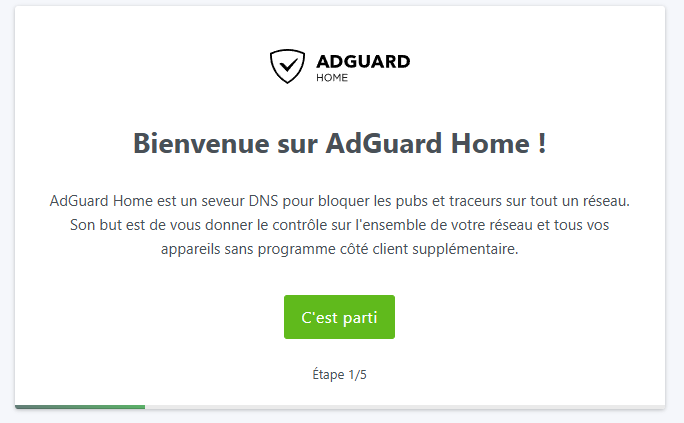
Étape 1 : Il te demande l’interface d’écoute. Laisse toutes les valeurs par défaut et clique Suivant.
Étape 2 : Crée ton nom d’utilisateur et ton mot de passe pour AdGuard. Note-les bien.
Étape 3 : AdGuard te propose plein de chose pour installer ton nouveau serveur DNS sur ton Routeur, sur Windows, macOS, Android et iOS. Choisi ce qu’il te faut et profites d’un monde sans pub! Attention, il faut utiliser l’adresse IP de ton NAS et pas celle du conteneur.
Note importante sur le Port 53 vs 5353 : Tu ne pourras sûrement pas préciser le port 5353 sur certains de tes appareils. Dans ce cas il va falloir redémarrer le conteneur et utiliser le port 53 mais il est très fréquemment utilisé par le Synology lui-même. Si tu veux absolument utiliser le port 53 (pour que tes appareils le trouvent sans réglage de port), tu dois d’abord arrêter le service DNS de Synology (si tu l’as installé) ou modifier les réglages internes du NAS. C’est plus avancé.