Installe ton propre serveur Git et son interface graphique avec Gitea.
Réalisé avec un Synology DS224+ tournant avec DSM 7.2.2
Tu veux avoir ton propre GitHub et ainsi garder le contrôle total de tes projets ? Ce guide est fait pour toi ! Je vais te montrer étape par étape comment transformer ton NAS en un puissant serveur Git, doté d’une superbe interface graphique grâce à Gitea et Docker.
C’est quoi Gitea ?
Gitea est une forge logicielle libre et légère, développée en Go (licence MIT) et basée sur Git pour la gestion du code source. Elle centralise les outils nécessaires au développement : suivi de tickets, wiki, et relecture de code. Son système d’extensions lui permet d’intégrer des processus d’intégration et de livraison continues (CI/CD) via des plugins compatibles avec Agola, Appveyor, Concourse, Drone et Metroline.
Avant de plonger dans le vif du sujet, assurons-nous que tu as tout ce qu’il faut :
Un NAS Synology assez récent pour faire tourner Docker (la plupart des modèles « + » comme le DS224+ ou le DS723+ sont parfaits).
(Optionnel) Pour l’accès externe : un nom de domaine qui pointe vers l’adresse IP publique de ta connexion internet et l’accès à la configuration de ton routeur internet pour rediriger les ports 80 et 443 vers l’adresse IP locale de ton NAS.
Étape 1 : Préparer le terrain avec Container Manager (Docker)
Docker est une mini-machine virtuelle dans laquelle tourne une seule application. C’est propre, sécurisé et facile à gérer. Sur Synology, Docker est disponible via le paquet Container Manager. Il faut donc commencer par l’installer.
Connecte-toi à ton interface DSM.
Ouvre le centre de paquets.
Cherche Container Manager et installe-le.
Etape 2 : Déploiement de Gitea
Nous allons commencer par créer un dossier où Gitea pourra sauvegarder tout ce dont il a besoin que ce soit les dépôts ou sa configuration. Ouvre FileStation et va dans le dossier partagé « Docker » (si il n’existe pas, crée-le via le Panneau de Configuration). Dans ce dossier, crée un nouveau dossier « gitea ».
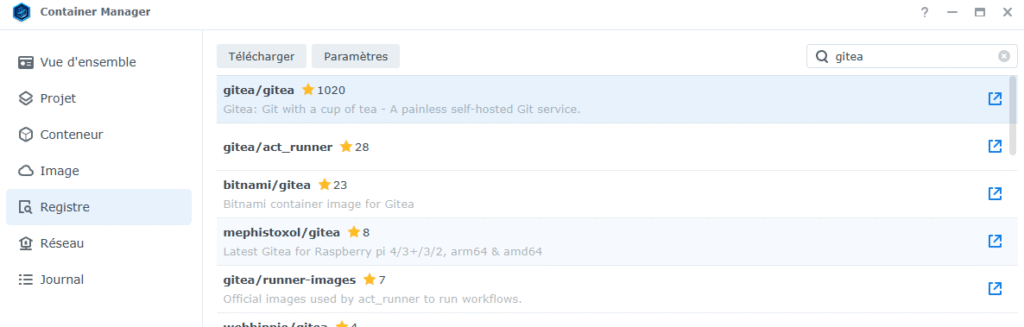
Ouvre l’application Container Manager, dans le menu de gauche va dans Registre et cherche « gitea » dans le champ en haut à droite de la fenêtre et télécharge le.
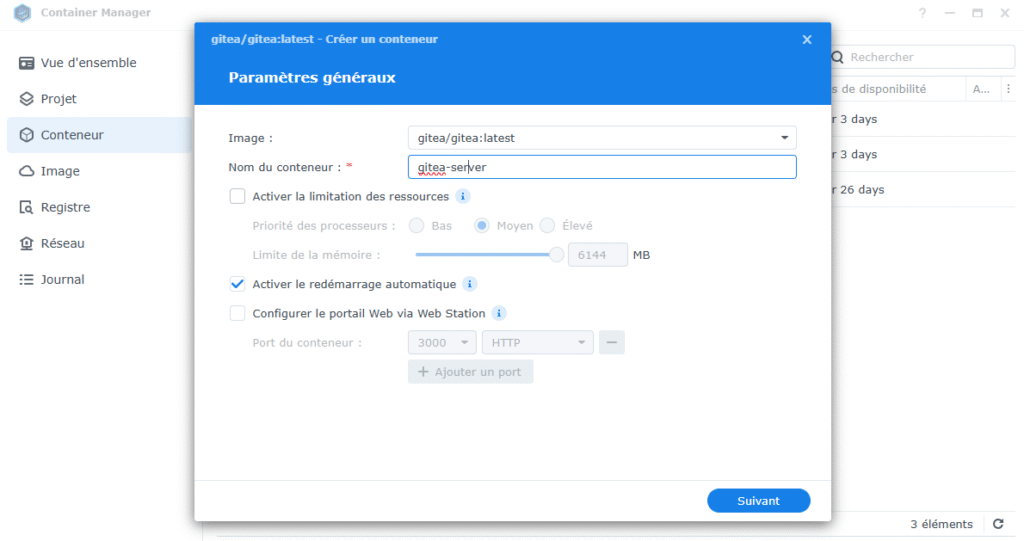
Va ensuite dans Conteneur, cliques sur Créer. Dans la nouvelle fenêtre, entre les informations suivantes: – Image : gitea/gitea:latest – Nom du conteneur : gitea-server (par exemple, ou ce que tu veux) – Coche Activer le redémarrage automatique (si ton NAS redémarre le conteneur redémarrera aussi)
Clique sur suivant
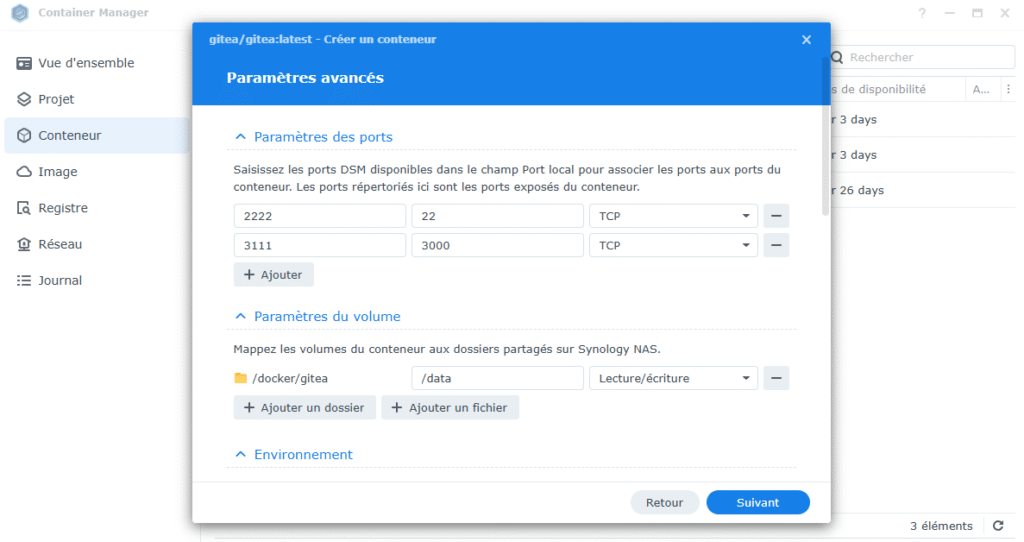
Sous Paramètres des ports, choisis les ports d’écoute de ton futur conteneur, par exemple 2222 pour SSH et 3111 pour le port d’accès à l’interface web de Gitea (les ports doivent être libres et non utilisés par ton Synology).
Sous Paramètres du volume, clique sur ajouter un dossier et navigue vers ton dossier docker/gitea créé lors de l’étape 1 et mappe-le sur /data
Ne change rien d’autre et clique sur suivant puis sur effectué. Tu verras ensuite que ton conteneur a démarré automatiquement.
Étape 3 : Configuration initiale de Gitea
Voilà ton serveur Gitea est en ligne, mais il a besoin de quelques informations pour sa configuration initiale.
Dans ton navigateur préféré, rends-toi à l’adresse http://<IP-LOCALE-DE-TON-NAS>:3111 (ou le port choisi précédemment).
Entres les informations suivantes: – Type de base de données : SQLite3 (où ce que tu veux d’autre, mais SQLite3 c’est le plus simple) – Url de base de Gitea : soit tu laisses l’adresse IP soit tu y mets l’adresse que tu envisages genre https://git.ton-domaine.com.
Port d’écoute SSH du serveur : le port entré précédemment, soit 2222.
Enfin tout en bas, crée ton compte administrateur et clique sur Installer Gitea.
Arme-toi de patience, car cela peut prendre un moment. Si tu dois recommencer, il te faut vider le dossier docker/gitea et te reconnecter à http://<IP-LOCALE-DE-TON-NAS>:3111
Étape 4 : Un peu de sécurité avec SSL et proxy inversé.
Pour accéder à https://git.ton-domaine.com nous allons devoir faire 2 choses:
Configurer un proxy inversé pour rediriger le trafic sur le bon port
Installer un certificat SSL
Va dans le Panneau de configuration > Portail de connexion > Avancé > Proxy inversé.
Clique sur Créer.
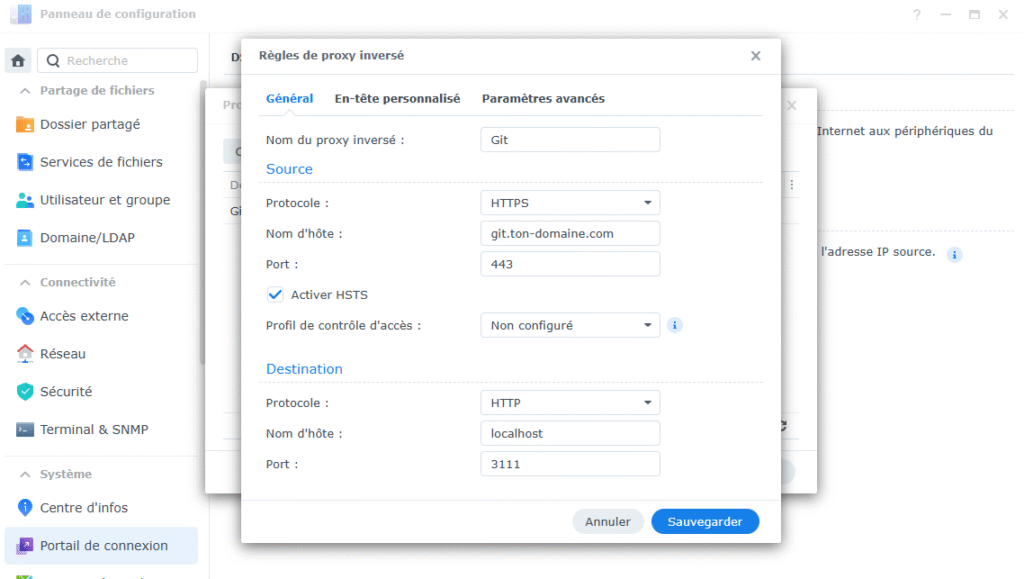
Entre les informations suivantes sous Source : – Protocole : HTTPS – Nom d’hôte : git.ton-domaine.com – Port : 443 – Coches Activer HSTS
Sous Destination : – Protocole : HTTP – Nom d’hôte : localhost – Port : 3111 (ou celui configuré précédemment)
Clique sur Sauvegarder
Pour le certificat SSL, rends-toi dans Panneau de configuration > Sécurité > Certificat.
Clique sur Ajouter, puis ajouter un nouveau certificat et suivant.
Entre une description, clique sur Procurez-vous un certificat auprès de Let’s Encrypt puis suivant.
Sous nom de domaine met git.ton-domaine.com et renseigne ton adresse email.
Clique sur effectué
Pour ensuite t’assurer que le bon certificat soit utilisé avec le bon domaine clique sur Paramètres et sélectionne le certificat que l’on vient de créer pour ton domaine git.
Bonus : Verrouiller le tout pour un usage perso.
Si tu ne souhaites pas que d’autres personnes accèdent à tes secrets, nous pouvons configurer Gitea pour accepter seulement les utilisateurs authentifiés.
Avec FileStation, navigue jusqu’à docker/gitea/data/gitea/conf/.
Avec DEFAULT_PRIVATE les nouveaux dépôts sont par défaut privés. Avec DISABLE_REGISTRATION il n’est pas possible de créer de compte depuis l’accès public et avec REQUIRE_SIGNIN_VIEW exige que les utilisateurs soient authentifiés pour lister les dépôts.
Conclusion
Et voilà ! Tu as monté de A à Z un serveur Git personnel, robuste, sécurisé et entièrement sous ton contrôle. Tu es désormais le seul maître de ton code. Profite de ta nouvelle liberté et de ton indépendance ! Happy coding !
Pour offrir les meilleures expériences, nous utilisons des technologies telles que les cookies pour stocker et/ou accéder aux informations des appareils. Le fait de consentir à ces technologies nous permettra de traiter des données telles que le comportement de navigation ou les ID uniques sur ce site. Le fait de ne pas consentir ou de retirer son consentement peut avoir un effet négatif sur certaines caractéristiques et fonctions.
Fonctionnel
Toujours activé
L’accès ou le stockage technique est strictement nécessaire dans la finalité d’intérêt légitime de permettre l’utilisation d’un service spécifique explicitement demandé par l’abonné ou l’utilisateur, ou dans le seul but d’effectuer la transmission d’une communication sur un réseau de communications électroniques.
Préférences
L’accès ou le stockage technique est nécessaire dans la finalité d’intérêt légitime de stocker des préférences qui ne sont pas demandées par l’abonné ou l’internaute.
Statistiques
Le stockage ou l’accès technique qui est utilisé exclusivement à des fins statistiques.Le stockage ou l’accès technique qui est utilisé exclusivement dans des finalités statistiques anonymes. En l’absence d’une assignation à comparaître, d’une conformité volontaire de la part de votre fournisseur d’accès à internet ou d’enregistrements supplémentaires provenant d’une tierce partie, les informations stockées ou extraites à cette seule fin ne peuvent généralement pas être utilisées pour vous identifier.
Marketing
L’accès ou le stockage technique est nécessaire pour créer des profils d’internautes afin d’envoyer des publicités, ou pour suivre l’utilisateur sur un site web ou sur plusieurs sites web ayant des finalités marketing similaires.